Pages

Diberdayakan oleh Blogger.

Pertemuan 8 - KOM201 - Microsoft Access

BASIS DATA DI MICROSOFT ACCESS


Halo sahabat GIP, balik lagi dengan admin Re. Kali ini kami akan memberikan beberapa tutorial mengenai salah satu software yang mempermudah kita dalam pekerjaan yaitu Ms. Access. Apasih gunanya Ms. Access inii? Nah, Ms. Access ini sendiri berguna untuk mengelola basis data atau database.
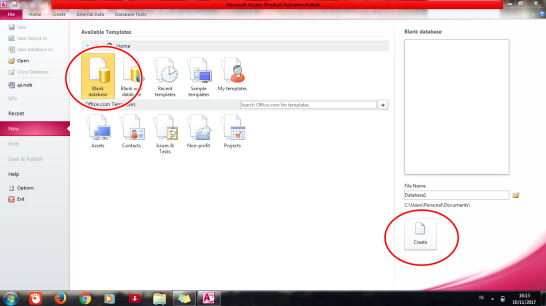
Pertama-tama buka dahulu ms. access setelah itu akan muncul page seperti ini.
1
Untuk membuat database baru klik "Blank Database" lalu klik "Create" seperti foto di atas. Setelah itu lu bisa bikin tabel dengan cara seperti ini,
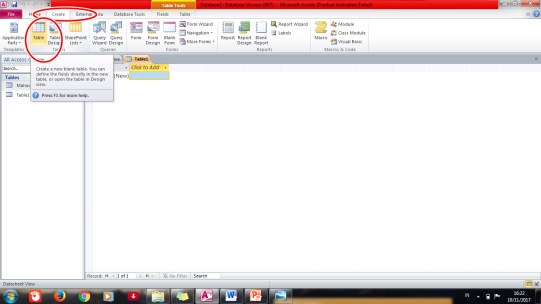
2
Lalu ganti nama tabel dengan cara klik kanan pada nama tabel di kolom sebelah kiri.
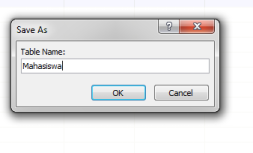
4
Setelah itu isi data pada bagian yang ada "Field Name". Ganti opsi pada Data Type (sebelah kanan Field Name) dengan "Text", hal ini sesuai kebutuhan data yang akan dimasukkan. "Field properties" yang ada pada bagian bawah tabel adalah pengaturan untuk tabel. Yang perlu diganti cukup "Field Size" nya aja.
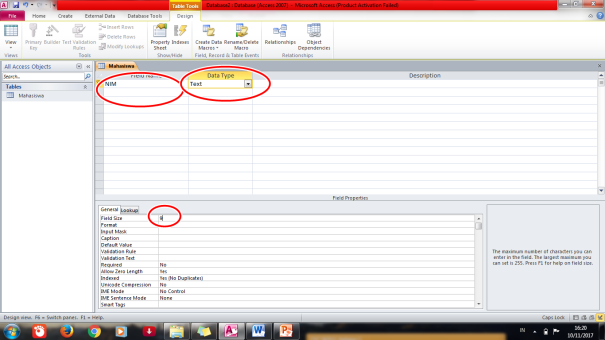
5
Nah untuk membuat relasi data yang ada kita perlu membuat tabel yang lain. Kalau sudah, klik "Database Tool" lalu klik "Relationship".
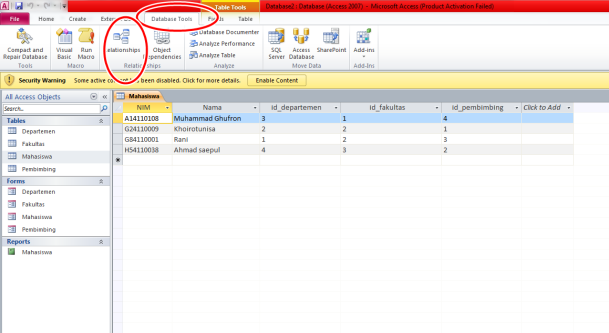
6
Akan muncul yang seperti ini nih. Lu drag aja semua tabel yang tadi lu buat lalu lu klik Add.
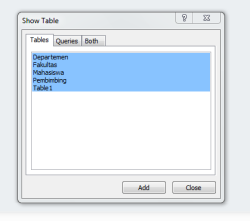
7
Lalu pada bagian "Design", kamu klik "Edit Relationship".
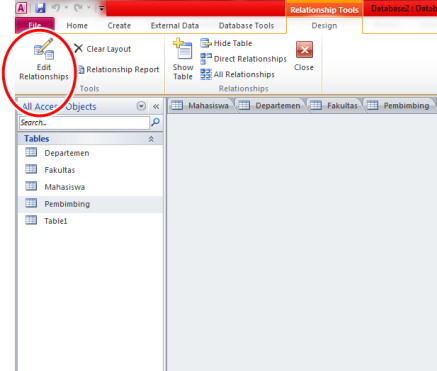
8
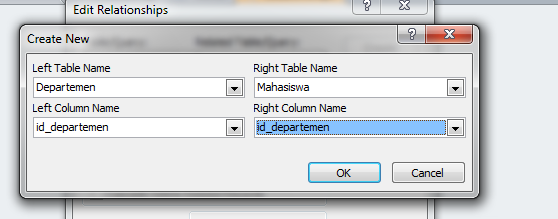
Setelah itu akan muncul box seperti ini, klik "Create New".
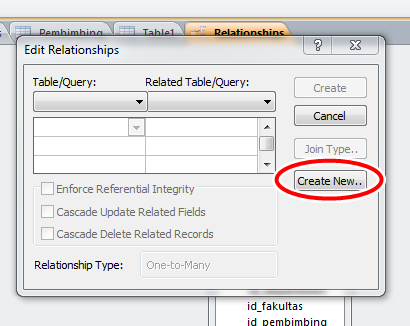
9

Masukkan saja datanya seperti ini.

Left table merupakan yang akan diambil datanya
Right table merupakan yang mengambil datanya
                 

10
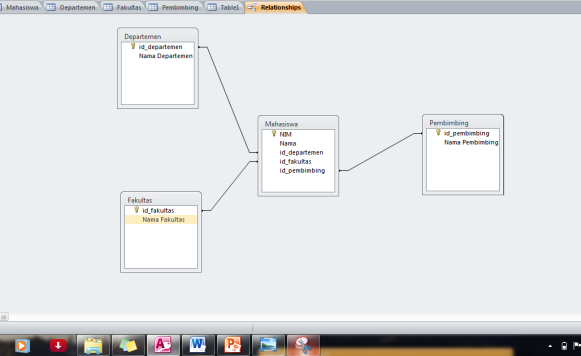
Lalu hasilnya akan menjadi seperti iniii
11
Kalau sudah begitu berarti tabel-tabelnya udah terelasikan.
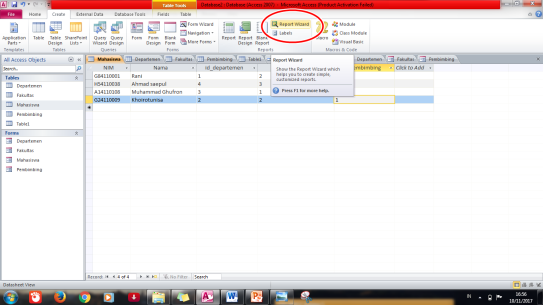
Sekarang kita akan bikin "form wizard" dan "report".
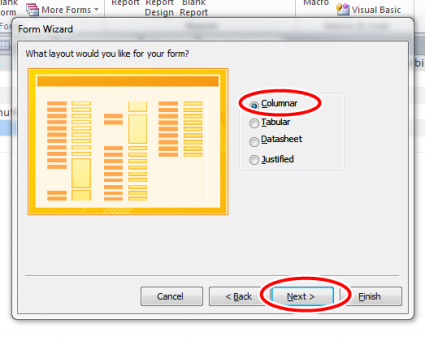
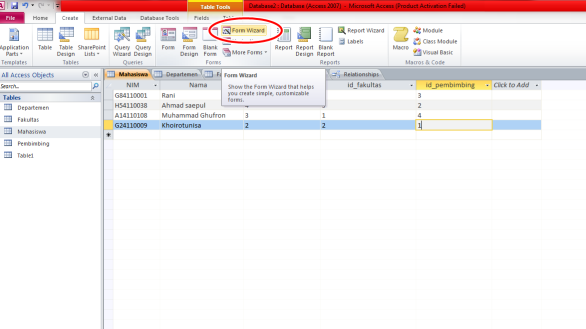
Mula-mula klik tabel yang ingin dijadikan "form" dan "report". Klik "Create" seperti pada langkah no. 3. dan klik "Form Wizard".
12
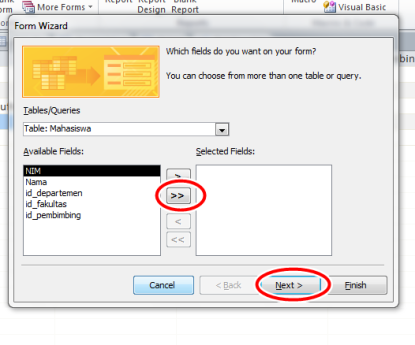
Lalu masukkan semua tabel ke "Selected Fields".
13
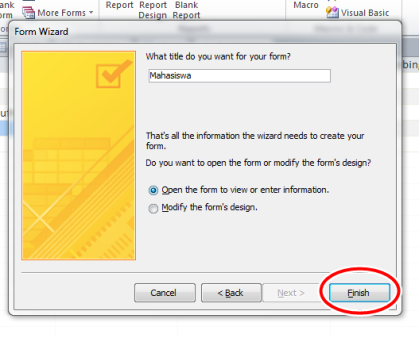
1415
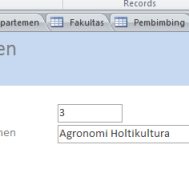
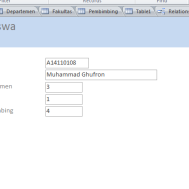
Maka hasilnya akan jadi begini nih Sahabat GIP


1819


Selanjutnya "Report wizard".
20
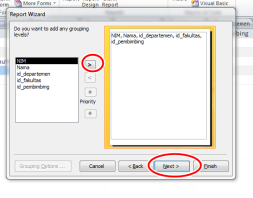
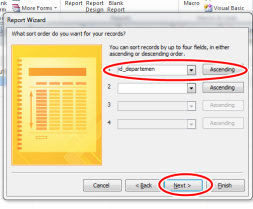
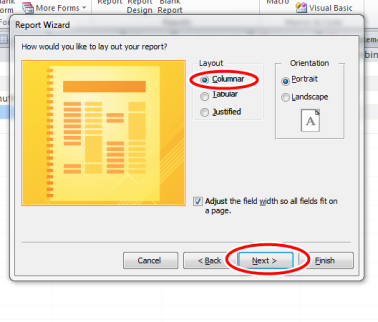
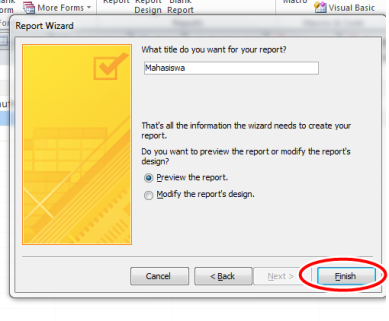
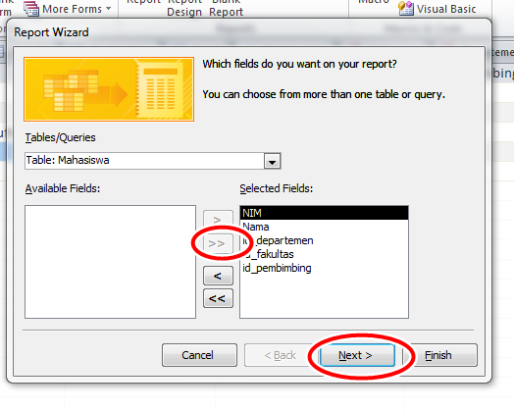
Caranya tidak berbeda jauh dengan langkah-langkah yang sebelumnya. Perhatikan saja cara seperti di gambar-gambar berikut ini saja ya.
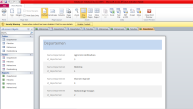
Setelah itu akan menjadi seperti ini,
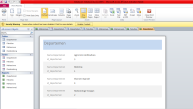
28 29
Selanjutnya, untuk menampilkan suatu data tertentu kita dapat menggunakan fungsi "Query". Caranya sama seperti sebelum-sebelumnya, klik "Create" lalu pilih "Query Design".
Lu bisa pilih tabel mana yang akan lu tampilkan datanya. Setelah itu, klik kanan pada tulisan "Query1" dan pilih "SQL View".
Jika ingin menampilkan data tertentu, ketik: "SELECT" data dari tabel yang ingin ditampilkan  "FROM" nama tabelnya;
Nah lalu klik saja tanda seru merah di kiri atas, maka data yang diinginkan akan muncul.


yeeee selesai deh...

sampai disini dulu ya Sahabat GIP untuk postingan kali ini, Semoga bermanfaat ya...

Pertemuan 6 - KOM201 - Microsoft Office Powerpoint

Membuat Presentasi Menarik dengan Microsoft Office Powerpoint


Assalamualaikum...

Hai Sahabat GIP kembali lagi dengan admin Re. Kali ini admin akan share tentang cara membuat  presentasi yang menarik dengan menggunakan fitur-fitur Microsoft Office Powerpoint. Apa-apa aja sih yang bakal admin ajarin? ga sabar kan? ininih...

Cara Membuat Presentasi Baru, Mengatur Template Slide Presentasi, Membuat Design Presentasi dengan Gambar Pilihan Sendiri, Membuat Transisi Antar Slide, Memberikan Efek Animasi pada Objek dan Hyperlink

nah kamu pasti belum tau semuanya kan? yaudah deh daripada kelamaan mending langsung nih disimak yah...


Cara Membuat Presentasi Baru

Pertama-tama buka dulu Ms. Office Powerpoint kamu, kalo admin yang 2010 sih tapi kalo punya kamu beda.. tenang... cuma beda tampilan dikit doang paling... nah setelah kamu klik ikonnya pasti akan ada yang seperti ini dilayar kamu...


tunggu sebentar...dan jeng jeng... beginilah tampilan awalnya...


Kemudian setelah itu, kamu klik tombol file yang ada disebelah kanan atas dan kemudian kamu pilih "New". Kemudian kamu pilih model presentasi yang kamu butuhkan.. ada agenda, calendar dan lain-lain...tapi admin bikin yang Blank dulu terus dikasih tema.


Dan klik tombol "Themes" untuk memilih tema yang kamu sukai atau tentunya yang cocok dengan isi presentasi yang akan kamu buat


Mengatur Template/Tema Slide Presentasi

Sebenarnya ini sama seperti diatas... kamu juga bisa milih tema di kolom "design" di bagian atas


Membuat Design Presentasi dengan Gambar Pilihan Sendiri

Kamu juga bisa membuat tema dari gambar yang sudah kamu siapkan..mungkin yang kamu rasa lebih cocok untuk dijadiin tema biar sesuai dengan apa yang bakal jadi isi presentasi kamu.
Caranya Klik kolom "Design" kemudian di bagian kanan atas ada tulisan "Background Styles", Klik!. Kemudian klik "Format background".


Kemudian kamu bisa pilih background dengan  tekstur atau dengan gambar dari file di komputer kamu, klik "Picture or texture fill" dan klik "File".


Kemudian tinggal pilih file yang akan dijadikan tema dan klik "insert" jika sudah selesai.


Kemudian klik "Close" jika kamu mau gambar ini hanya untuk 1 slide saja dan klik "apply to all" agar satu gambar tadi untuk semua slide yang ada di presentasi kamu ini.


Membuat Transisi Antar Slide

Transisi gunanya untuk memberikan efek animasi pada saat slide akan berpindah ke slide lainnya. Cara menggunakannya dalah klik "Transition" di bar atas kemudian pilih transisi sesuai selera kamu dan transisi terpasang. Jangan lupa untuk meletakkan transisi di setiap slide kamu agar lebih menarik.


Memberikan Efek Animasi pada Objek

Klik Objek yang akan di tambahkan efek animasi. Klik "Animations" di bar atas. Oh ya, akan lebih memudahkan jika kamu membuka "Animation Pane" terlebih dahulu dengan klik tombolnya di bagian kanan atas. ini bertujuan agar kamu dapat melihat objek mana saja yang sudah di tambahakan animasi. Kemudian tinggal pilih deh animasi yang kamu suka.


Animasi bisa di tambahkan kepada tulisan maupun "shape" ataupun objek gambar dan lain-lain.


Dan ini kegunaan lain "Animation Pane" tadi yaitu jika kamu ingin mengubah urutan tampil animasi, kamu tinggal menggeser tulisan animasi yagn ingin kamu pindah ke atas atau ke bawah dengan cara menyeretnya. gimana gampang kan? contoh gamabr diatas dan dibawah adalah sebelum dan sesudah digeser.


Hyperlink

Guna "Hyperlink" adalah untuk menambahkan kerja suatu objek agar suatu objek tersebut dapat membuka seatu yang kita inginkan. contohnya objek tersebut dapat membuka video, web atau slide selanjutnya dan lain-lain jika di klik pada saat presentasi.
Cara membuatnya adalah dengan meng-klik kanan di objek yang mau ditambahkan perintah Hyperlink kemudian pilih "Hyperlink".


Atau, setelah kamu mengklik objek, pilih bar "Insert" diatas dan klik "Hyperlink".


Setelah muncul tampilan seperti dibawah kamu dapat memilih perintah apa yang akan dimasukkan, seperti yang tertera dibawah. Pilih "Existing File or Web Page jika kamu akan memberi perintah untuk membuka file seperi audio, video, alamat web dll.


Pilih "Place in this Document" untuk perintah yang tetap ada di dalam slide kamu, seperti pindah slide dll. Kemudian tinggal klik "OK". dan  kamu juga bisa masukkin perintah buat buka email address dan lain-lain. Pokoknya banyak deh.


Nah itu tuh fitur-fitur yang ada di Microsoft Office Powerpoint yang pastinya bisa buat presentasi kamu menarik.


Sampai sini dulu ya bahasan kita tentang Ms. Powerpoint semoga postingan ini dapat bermanfaat untuk kita semua... Kalao presentasinya bagus bisa dapet nilai bagus deh hehe...
Oke sampai jumpa lagi sahabat GIP. 

Assalamualaikum...

Pertemuan 4 - KOM201 - Software Pengolah Kata (Fitur-fitur di Microsoft Word)

Beberapa Fitur di MS. Word

Hai Sahabat GIP, gimana kabarnya?
Kali ini admin akan memberikan tutorial dari beberapa fitur yang ada di Microsoft Word yaitu:
-Membuat daftar isi otomatis
-Spelling and Grammar
-Membuat section antar page
-Membuat equation
OKAY langsung ke yang pertama aja yap

Membuat Daftar Isi Otomatis

Di sini admin kasih contoh aja ya dari bagian-bagian yang biasanya dibuat daftar isi
Setelah itu kamu block dulu untuk bagian bab utamanya, dan kamu ubah ke mode Heading 1. 

Kalo nantinya warnanya jadi gak sesuai keinginan kamu, tenang aja nanti bisa kamu ubah kok dengan cara klik kanan di bagian Heading 1 ituuu

Setelah itu lanjut ke bagian sub bab nya, blok bagian sub babnya lalu kamu klik Heading 2

Kalau sudah semua, kamu bisa lanjut ke halaman di mana kamu akan membuat daftar isinya

Setelah itu klik bagian References, dan pilih Table of Contents. Nantinya akan ada beberapa pilihan model daftar isi, tinggal kamu pilih aja mau yang mana.

Dan TAADAA, daftar isi otomatis lu pun sudah jadi

Jika nantinya ada bagian yang kamu edit dan membuat halamannya jadi berubah, kamu tinggal klik “Update table” yang ada di pojok kiri atas table ituuu.


Spelling and Grammar

Klik File yang ada di pojok kiri atas. Lalu klik Options

Di bagian When correcting spelling and grammar in Word, checklist bagian Check spelling as you type, Mark grammar errors as you type, dan Check grammar with spelling.

Lalu klik OK.

Membuat Section

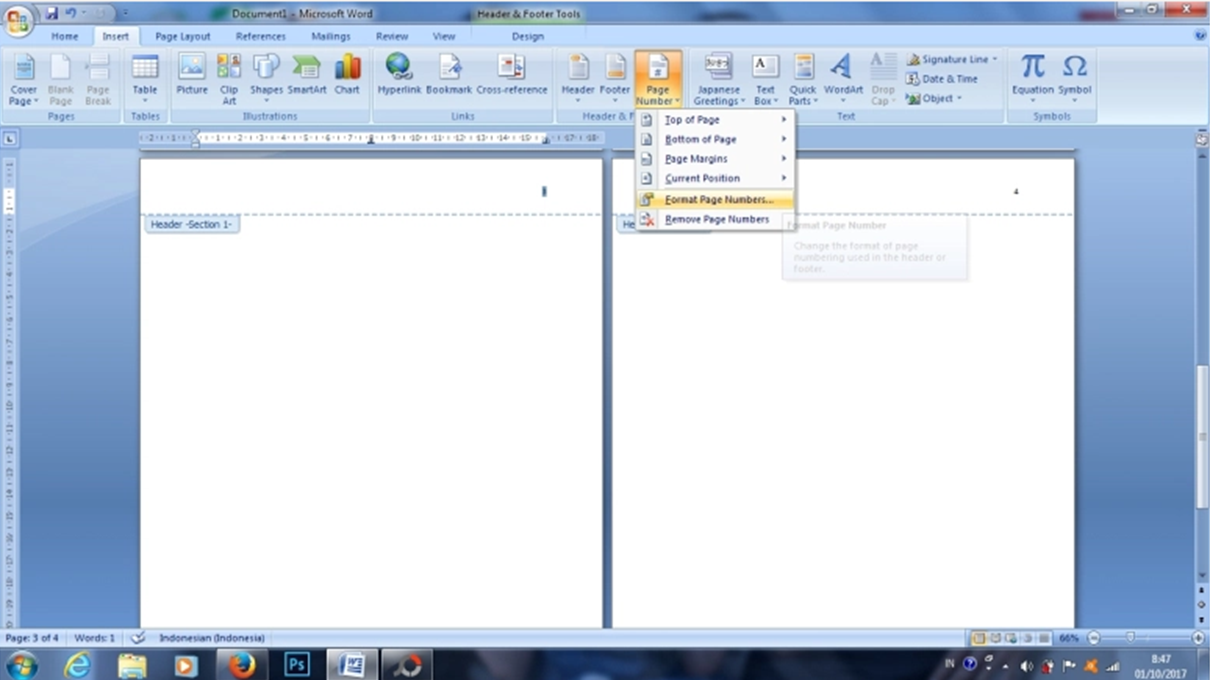
Okay pertama-tama kamu ke bagian Insert, dan klik Page Number. Bisa kamu pilih mau di atas atau bawah halaman tuuh

Maka nantinya akan muncul seperti iniii

Lalu kamu ke bagian page layout. Klik Breaks, lalu pilih yang Next Page

Setelah itu kedua halaman akan berbeda section tuh bisa kamu liat di foto di bawah. Setelah itu di Section 2, non aktifkan Link to Previous nya

Sekarang balik ke section 1, lalu kamu format page numbernya, ganti jadi angka romawi misalnya

TAADAAAA, sudah jadi hehehe


Membuat Equation

Pertama-tama kamu ke bagian Insert, dan Klik Equation trus klik Insert New Equation

Nah udah deh di sini kamu bisa berkreasi sendiri hehe

Okaaay sekian dulu post dari Gudang Ilmu Pengetahuan kali ini. Thanks udah menyimak Sahabat GIP, ! Semoga Bermanfaat :)

Pertemuan 3 - KOM201 - Fasilitas Utilitas Telepon Genggam

Cara Melihat Info Operating System Handphone (HP)

dan Cara Mem-Back Up dan Memulihkan data HP kamu


Hai... kembali lagi nih Sahabat GIP dengan kita kali ini GIP bakal memmabahas cara mengetahi Operating System (OS) apa yang kita gunakan di HP kita masing2 dan mengetahui cara mem-Back up data dan memulihkankannya.


Nah yang pertama untuk mengetahui OS apa yang kita gunakan di HP kita masing-masing. Sebagai contoh admin menggunakan HP admin. Oke langsung aja ya... pertama-tama kita harus pergi ke Setting/Pengaturan/Setelan kemudian pilih Tentang Ponsel/About dan kemudian disitu akan diinfokan tentang OS dan spesifikasi HP kalian. Contohnya seperti ini,


Kemudian tutorial kedua adalah cara Mem- Back Up data dan Memulihkannya. Oke... yang paling awal adalah buka Menu "Cadangkan dan Pulihkan"

Kemudian pilih data-data yang ingin di cadangkan... oiya Sahabat GIP kegunaan cadangkan dan pulihkan ini sendiri adalah agar jika suatu saat HP kita terkena virus dan kemudian data hilang atau lain sebgainya... jadi kau sudah ada data cadangan dan akhirnya kamu hanya hanya dengan memulihkannya maka data kamu akan kembali
Setelah itu selesai deh untuk mencadangkan. Dan kemudian jika suat saat kamu mau memulihkannya tinggal tekan pulihkan seperti ini,

Selesai....

Nah sampai disitu dulu ya ppostingan kali ini, semoga bermanfaat...
Salam Gudang Ilmu Pengetahuan.

Pertemuan 2 - KOM201 - Tutorial Kustomisasi Tema pada Windows 7

Tutorial Kustomisasi Tema pada Windows 7


Assalamualaikum...

Hai Sahabat GIP kembali lagi bareng admin Re Pra untuk postingan yang keren-keren tentunya. Kali ini mimin mau share Cara Mengkustomisasi Tema di Windows 7 kalian biar ga bosen itu-itu aja tema lepi/kompinya... eitss btw sebenarnya ini bukan hanya untuk Windows 7 sih... Windows lain agak mirip-mirp juga kok...
Oke langsung aja cuss ini tutorialnya ya...

1. Pada awal tampilan Windows kamu klik 'Start' pada pojok kanan bawah, setelah itu akan muncul tampilan seperti ini

2. Setelah itu klik 'Control Panel' sampai ada tampilan di bawah ini

3. Pilih 'Change the theme' yang ada di bawah menu 'Appeareance and Personalization' dan setelah itu pilihlah tema yang tersedia yang kamu suka dan tema lepi/kompi kamu berubah deh yee :)

4. Gini deh tampilan laptop saya setelah saya memilih transformer sebagai temanya... Gampang kan?


Oiya... kamu bisa juga langsung menekan klik kanan di tampilan awal dan pilih 'Personalize' yang ada di bagian paling bawah seperti ini dan kamu akan diarahkan seperti tadi kok hanya saja hemat satu langkah saja hehe


Satu lagi nih... kamu bosen atau nggak suka dengan tema yang tersedia? tenang... kamu bisa cari tema sesuai selera kamu kok... asalkan kamu tersambung dengan internet yaaa

gini nih... scroll dikit ke bawah dari pilihan tema yang tadi seperti gambar  dibawah ini dan klik 'Get more themes online'


Kemudian browser kamu akan otomatis tebuka dan diarahkan ke suatu alamat seperti gambar dibawah ini...

Terus tinggal cari deh tema yang inginkan, download dan setelah download selesai tema akan otomatis tampil di menu pilihan tema tadi. Kemudian tinggal klik tema tersebut dan temanya terpasang deh di lepi atau kompi kamu...

Gimana udah bisa ngerti dan bisa kan? Kalau belum jelas bisa ditanya ke mimin lewat kolom komentar dibawah ini yaaa jangan lupa tinggalkan G+ kamu ya hehe..

Okeee sampai disini dulu ya untuk postingan kali ini semoga bermanfaat untuk kita semua... sampai jumpa di postingan selanjutnya ya Sahabat GIP :)) 

Wassalamualaikum wr. wb.


Pertemuan 1 - KOM201 - Tutorial Membuat Blog


Tutorial Membuat Blog

Selamat pagi, siang, sore dan malam Sahabat GIP semuanya dimanapun kalian berada, kali ini Gudang Ilmu Pengetahuan akan memaparkan cara membuat sebuah Blog. Sebelumnya apakah kalian sudah tau apa sih Blog itu? jadi, Blog pertama kali dibuat oleh Marc Andersen pada tahun 1993. Blog merupakan singkatan dari web log adalah bentuk aplikasi web yang berbentuk tulisan-tulisan (yang dimuat sebagai posting) pada sebuah halaman web. Tulisan-tulisan ini seringkali dimuat dalam urutan terbalik (isi terbaru dahulu sebelum diikuti isi yang lebih lama), meskipun tidak selamanya demikian. Situs web seperti ini biasanya dapat diakses oleh semua pengguna internet sesuai dengan topik dan tujuan dari si pengguna blog tersebut. Biasanya Blog juga sering dibuat sebagai diary online oleh beberapa orang karena isi Blog adalah postingan sesuka hati si penulis atau yang kita sebut sebagai Blogger. Bagaimana sudah tertarik untuk membuat sebuah Blog? berikut tutorialnya pembuatannya:

1. Pastikan kamu tersambung dengan jaringan internet, mempunyai akun gmail dan mempunyai browser internet
2. Kunjungi alamat www.blogger.com di browser kamu sampai kamu ada di tampilan di bawah ini

3. Klik 'Create Your Blog' atau 'Sign In' yang ada di pojok kanan atas jika kamu sudah memiliki akun Blog. Kemudian daftar dengan menggunakan akun Gmail kamu kemudian klik berikutnya

4. Setelah tampilan ini muncul klik 'Buat Profil Blogger Terbatas' yang ada di kotak sebelah kanan 

5. Setelah itu, tulis nama tampilan yang kamu inginkan dan kemudian klik 'Lanjutkan ke Blogger'

5. Dan Blog kamu pun selesai. Klik 'Lihat Blog' di bagian kiri atas.

6. Beginilah tampilan Blog kamu jika dilihat oleh pengunjung.


Begitulah cara singkat membuat sebuah Blog. Dari gambar diatas Blog kamu belum memiliki isi atau tulisan apapun, untuk itu tutorial cara menambah tulisan, mengganti tema dan lain-lain ditunggu saja ya di posting-an GIP selanjutnya.

Terima kasih Sahabat GIP sudah berkunjung di Blog kami. Semoga tulisan kami ini bermanfaat ya... Sampai jumpa di tulisan GIP berikutnya.